最新記事
零(ゼロ)からはじめるパソコン指南 第三部Word編 第4の扉 Word「タテ書きの見出し?」 2026.08.18
パソコンお役立ち講座パソコンを快適にお使いいただくために
そのテキストボックスのフチの線は消せないかな?
論文だとだいたいフチがなくて、文字だけなんだよ。
消せますよ。
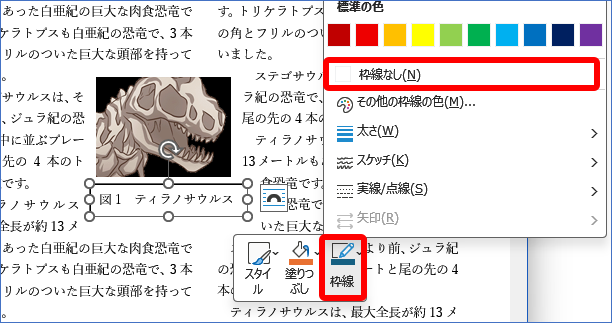
辺を右クリックすると、 (枠線)というアイコンが表示されるので、それをクリックして、「枠線なし」を選ぶと、フチの線は消えます。
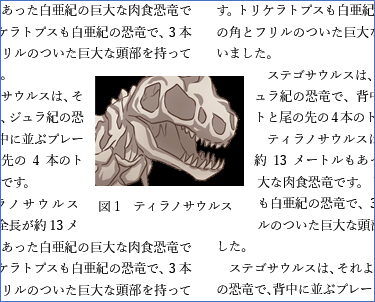
おおっ、いいね。
テキストボックスの中の文字の色を変えたり、太くしたりして、文字を目立たせたいときは、本文の文字を変えるときと同じように、テキストボックスの中の文字を選んで右クリックすると、ミニツールバーが表示されて、そこで色や太さやフォントを指定できます。文字を目立たせる方法「第2の扉 Word「文字を目立たせる方法をみっつ以上答えよ!」」はこちら
えっ? 文字を目立たせるっていうのは、見出しにするってこと?
それは、縦書きの見出しという問題のヒントだね?
えっ? どういうこと?
まあ、それは最後まで聞いてからね。もうすぐだから。
この「挿入」タブの「図形」には、いろんな図形がはいっています。
これで、説明図をつくったり、飾りを入れたりすることができます。
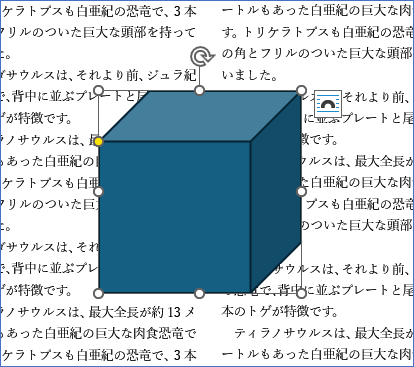
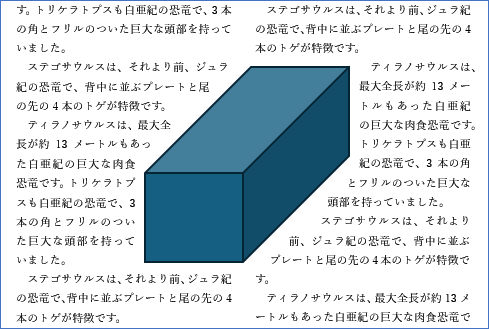
この (直方体)を入れてみましょうか。
「挿入」タブの「図形」をクリックして、マウスポインタ―が+になったら、図形を配置したいところの長方形の対角線をドラッグすると、図形が配置されます。
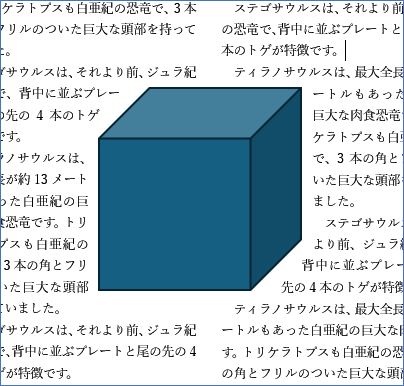
文字と重ねるかや、大きさは、画像やテキストボックスと同じように調整できます。
さて、問題です。
「横書きの文章に縦書きの見出しを入れるにはどうする?」
はいっ! わかりませーん!
横書きで入れる方法はわかるよ!
博士っ! 今回はいけるんじゃないですか?
ふっふっふ。
ここはわたしにまかせなさい。
おじいちゃん、がんばってっ!
テキストボックスのときにちょっと話が出てきたあれだ。
「縦書きテキストボックス」をつかって縦書きのテキストボックスに見出しを入力する!
正解です。
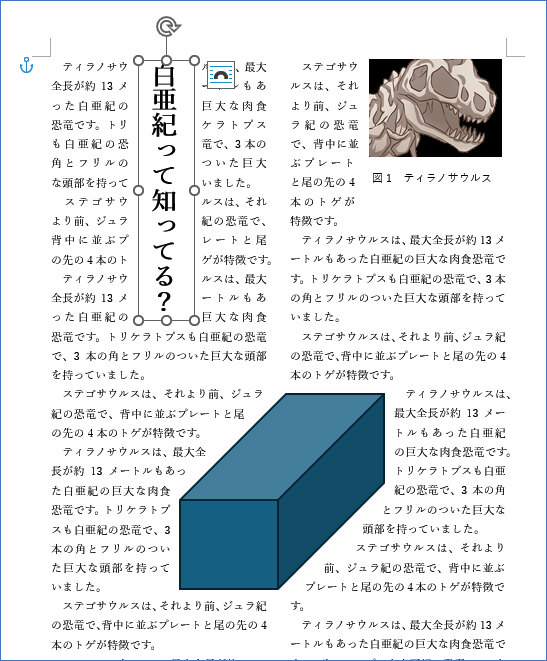
横書きの「テキストボックス」に見出しを入力したときも、「テキストボックス」を選んで、「レイアウト」タブの「文字列の方向」を選んで、あとから「縦書き」に変えることもできます。
本文を選んで「文字列の方向」を「縦書き」にすると、本文が全部縦書きになります。
はい、どうぞ。第5の扉の鍵をおわたしします。
 第5の扉の鍵を手に入れた!
手に入れた鍵
 1
1
2
3
4
5
ページ番号、印刷、PDF
6
お疲れさまでした。それでは、また第5の扉でお会いしましょう。
またねー。
さて、第4の扉はこれでおしまいです。
第5の扉では、ページ番号(フッター)を入れたり、印刷したり、PDFにしたりする方法を指南します。
楽しみにしててね。
