最新記事
零(ゼロ)からはじめるパソコン指南 第三部Word編 第5の扉 Word「印刷しなくてもいい?」 2026.10.20
パソコンお役立ち講座パソコンを快適にお使いいただくために
はい。それでは、第5の扉のパソコン教室をはじめますよ。
ここでは、文書の印刷のことを勉強します。
第4の扉でつくった文書ファイルを開いてみましょう。
この文書を印刷するわけですが、印刷する前に、ページ番号を入れましょう。
2ページ以上ある文書はページ番号がはいっていると、印刷した紙を並べるときに順番がわかって便利ですよね。
ページ番号は、「挿入」タブの「ヘッダーとフッター」の「ページ番号」ですね。
ページ番号はページの上や下に入れられるんですが、ここでは下に入れてみましょう。
「ページの下部」をクリックします。
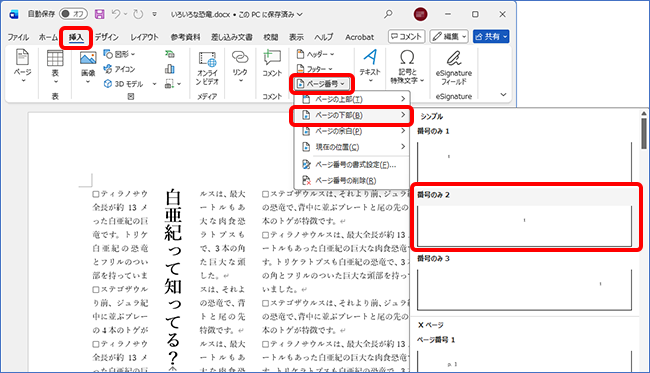
左やまん中や右に配置したり、総ページ数も入れたり、いろんな配置のしかたがあるので、どれか選んでください。
ページ番号が配置されて、本文の文字は薄い色になります。
これで、全部のページの同じ位置にページ番号が印刷されます。
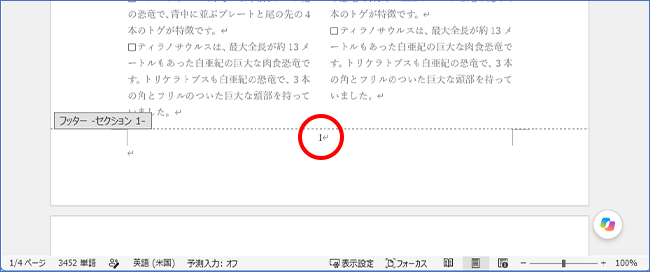
文章の下部に数字が入りましたね?
このページ番号を入れたエリアはフッターといいます。
フッターに入れた文字やページ番号は、全部のページの下に同じように表示されます。
フッターは、ページの下のほうにある横に長い長方形のエリアです。ページの上のほうには、フッターと同じようにヘッダーというエリアもあります。
フッターは薄い色で表示されていますが、ダブルクリックすると本来の濃い色になり、かわりに本文が薄い色になります。
フッターが濃い色になるとフッターを編集できます。
たとえば、ページ番号の横に文書のタイトルを入れたいときは、このページ番号の横をクリックして文字を入力します。
本文の入力や修正にもどりたいときは、本文をダブルクリックします。フッターは薄い色になり、本文が濃い色になります。

さて、印刷しましょう。
Wordの画面の左上の「ファイル」をクリックして、「印刷」をクリックすると、印刷の画面が表示されます。
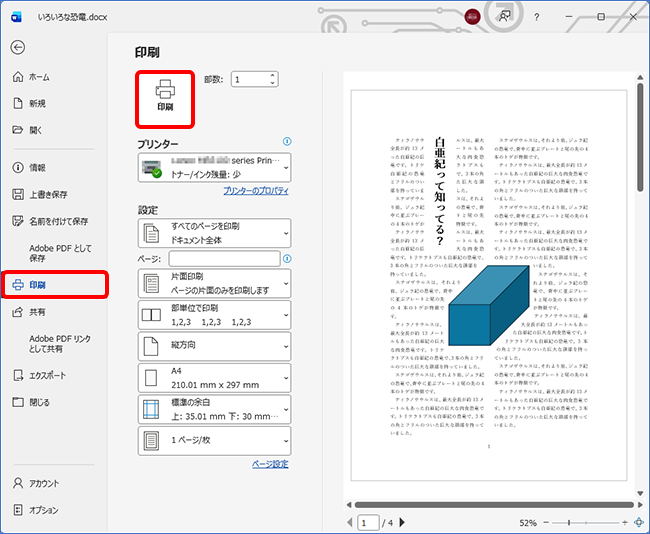
この文書を印刷するとどのように印刷されるかが、右側に表示されます。
左上の「印刷」という正方形をクリックすると印刷されます。
かんたんじゃないか。
あっ、プリンターがつながれていないと印刷できません。
それから、プリンターにインクと紙がセットされていないと印刷できません。
そりゃそうだな。
プリンターをつなぐ方法は、プリンターによって違うので、プリンターのマニュアルを見てやってください。
ここにいるみなさんのパソコンは、あらかじめ、プリンターにワイファイ(Wi-Fi)で接続してあります。
おや、いつのまに。
研究所でいつも使っているプリンターを持ってきただけですから。
印刷する部数や方向や用紙のサイズなどいろいろ設定できますが、とりあえず、このまま印刷してみましょう。
「印刷」をクリックしてください。
あっ、印刷されてる。出てきた!