最新記事
零(ゼロ)からはじめるパソコン指南 第三部Word編 第5の扉 Word「印刷しなくてもいい?」 2026.10.20
パソコンお役立ち講座パソコンを快適にお使いいただくために
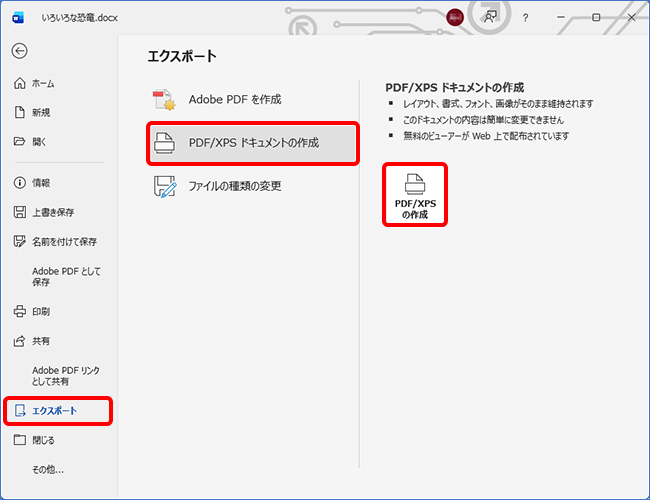
さて、もう一度、「ファイル」をクリックします。
下のほうに「エクスポート」と書かれていますね。
ここをクリックして、「PDF/XPSドキュメントの作成」の「PDF/XPSの作成」をクリックするとPDFができます。
PDFにするということは、Wordの文書を印刷したものと同じようなファイルにするということです。
修正ができなくなるかわりに、Wordなどのアプリがなくても、EdgeなどのブラウザやAdobe Acrobat Reader(アドビ・アクロバット・リーダー。無料のPDFビューアー)などで開くことができます。

じゃあ、そろそろ問題いきますよ。
「Wordが入っていないパソコンで文書を見るには?」
まかせてくれ。
これは、PDFだな。PDF!
「ファイル」の「エクスポート」でPDFをつくれば一件落着。
Wordがないパソコンでも、ブラウザやAdobe Acrobat Readerで開ける。
正解!
正解です!
フォント(文字のデザイン)も、Wordの文書をそのまま送ると、表示されなかったり、他のフォントに置き換わってレイアウトがくずれたりします。
その文書をつくったパソコンに入っていたフォントが相手のパソコンやスマホに入っていないと、そうなっちゃうんですね。
でも、PDFにすれば、フォントが中に埋め込まれるので、相手のパソコンにフォントがなくても、きれいに表示されるんです。
はい。第6の扉の鍵をおわたしします。

 第6の扉の鍵を手に入れた!
手に入れた鍵
 1
1
2
3
4
5
6
デザイン、検索、コメント
博士、どんどん力つけてますね。
次は扉の番人をやってもだいじょうぶですね。
いや、ちょっと待ってくれ。
それは気が早すぎるぞ。
お疲れさま。次の第6の扉が最後ですよ。
わーい。
第6の扉が終わったらWordを使いこなせるようになるよね?!
さて、第5の扉はこれでおしまいです。
第6の扉では、デザインや検索、コメントなど、Word文書の仕上げを指南します。
楽しみにしててね。
